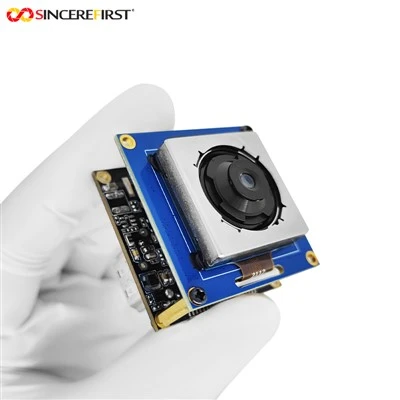
Здравейте! Като доставчик на модула на камерата OV7725, имам справедлив дял от опита си с това изящно малко устройство. В този блог ще ви преведа как да управлявате модула на камерата OV7725 с помощта на микроконтролер. Независимо дали сте любител, който иска да изгради готин проект, или професионалист, нуждаещ се от надеждно решение за камера, това ръководство ще ви помогне да извлечете максимума от вашия модул OV7725.


Разбиране на модула на камерата OV7725
Първо, нека се запознаем с OV7725. Това е модул на камера с ниска цена и висока производителност, който предлага VGA (640x480) резолюция. Той е пълен с функции като автоматичен контрол на експозицията, автоматичен контрол на усилването и автоматичен баланс на бялото, което го прави чудесен избор за широк спектър от приложения, от системи за наблюдение до роботика.
OV7725 комуникира с микроконтролера чрез комбинация от I2C (Inter - Integrated Circuit) и паралелни интерфейси. Интерфейсът I2C се използва за конфигуриране на настройките на камерата, като резолюция, кадрова честота и качество на изображението. След това паралелният интерфейс се използва за прехвърляне на данните от заснетото изображение от камерата към микроконтролера.
Избор на правилния микроконтролер
Когато става въпрос за избор на микроконтролер за управление на OV7725, трябва да имате предвид няколко неща. Имате нужда от микроконтролер, който има достатъчно мощност за обработка, за да се справи със задачите за пренос на данни и обработка на изображения. Той също така трябва да има I2C интерфейс за конфигуриране на камерата и достатъчно GPIO (вход/изход с общо предназначение) пинове за обработка на паралелния трансфер на данни.
Някои популярни микроконтролери, които работят добре с OV7725, включват сериите Arduino Due, Raspberry Pi и STM32. Arduino Due е чудесен вариант за начинаещи, защото е лесен за използване и има голяма общност от потребители, които могат да осигурят поддръжка. Raspberry Pi, от друга страна, предлага повече мощност за обработка и може да работи с пълноценна операционна система, което е полезно, ако трябва да изпълнявате по-сложни задачи за обработка на изображения. Серията STM32 е известна със своята висока производителност и ниска консумация на енергия, което я прави добър избор за приложения, захранвани от батерии.
Свързване на OV7725 към микроконтролера
След като сте избрали вашия микроконтролер, е време да свържете OV7725 към него. Ето основно ръководство за окабеляване:
- Захранване: Свържете щифта VDD на OV7725 към 3.3V захранване на микроконтролера. Уверете се, че също сте свързали щифта GND към масата на микроконтролера.
- I2C интерфейс: Свържете щифтовете SCL (сериен часовник) и SDA (серийни данни) на OV7725 към съответните щифтове I2C на микроконтролера. Например, на Arduino Due, щифтът SCL е A5, а щифтът SDA е A4.
- Паралелен интерфейс: Свържете линиите за данни (D0 - D7) на OV7725 към GPIO щифтовете на микроконтролера. Ще трябва също да свържете щифтовете HREF, VSYNC и PCLK, които се използват за синхронизиране на трансфера на данни.
Конфигуриране на OV7725 с помощта на I2C
След като свържете OV7725 към микроконтролера, следващата стъпка е да го конфигурирате с помощта на интерфейса I2C. OV7725 има набор от регистри, които могат да бъдат достъпни и модифицирани чрез I2C за промяна на настройките му.
Ето прост пример за това как да конфигурирате OV7725 с помощта на Arduino IDE:
#include <Wire.h> #define OV7725_ADDR 0x21 void setup() { Wire.begin(); Serial.begin(9600); // Конфигуриране на OV7725 Wire.beginTransmission(OV7725_ADDR); Wire.write(0x12); // Адрес на регистъра Wire.write(0x04); // Стойност на регистъра Wire.endTransmission(); Serial.println("OV7725 конфигуриран!"); } void loop() { // Вашият основен код тук }В този пример използваме библиотеката Wire, за да комуникираме с OV7725 през I2C. Задаваме стойността на регистър 0x12 на 0x04, което е само пример за конфигурационна настройка. Ще трябва да се обърнете към листа с данни OV7725, за да намерите правилните адреси и стойности на регистъра за вашето конкретно приложение.
Заснемане и обработка на изображения
След като OV7725 е конфигуриран, можете да започнете да заснемате изображения. Данните за заснетото изображение се прехвърлят от камерата към микроконтролера чрез паралелния интерфейс.
От страна на микроконтролера ще трябва да напишете код, за да прочетете данните от GPIO щифтовете и да ги съхраните в паметта. Това може да е малко трудно, особено ако сте нов в програмирането на микроконтролери. Ще трябва да управлявате сигналите за синхронизация (HREF, VSYNC и PCLK), за да сте сигурни, че четете данните в точното време.
След като заснемете изображението, можете да изпълнявате различни задачи за обработка на изображения, като откриване на ръбове, разпознаване на обекти или филтриране на цветовете. Количеството обработка, което можете да извършите, зависи от мощността на обработка на вашия микроконтролер.
Други модули за камери, които предлагаме
Ако OV7725 не отговаря напълно на вашите нужди, ние предлагаме и други висококачествени модули за камера. Вижте нашите5MP AR0521 Android USB модул за заснемане на изображения с уеб камера, което е идеално за приложения, базирани на Android. Ние също имамеВисококачествени 5MP CMOS Line Senor Cam USB Vision Systems за индустрията, предназначени специално за индустриални приложения. А за тези, които се нуждаят от решение с фиксиран фокус, нашетоOV5640 5MP модул с USB камера с фиксиран фокусе страхотен вариант.
Свържете се с нас за покупка
Ако се интересувате от закупуването на модула на камерата OV7725 или някой от другите ни продукти, ще се радваме да чуем от вас. Свържете се с нас, за да започнем дискусия относно вашите специфични изисквания и да получите оферта. Нашият екип от експерти е готов да ви помогне да намерите идеалното решение за камера за вашия проект.
Референции
- OV7725 Лист с данни
- Документация на Arduino
- Документация за Raspberry Pi
- STM32 Лист с данни