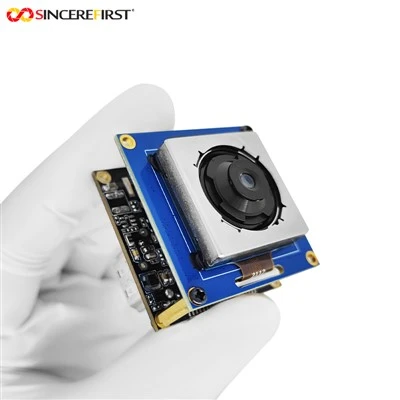
Здравейте! Аз съм доставчик на Imx179 8mp USB камера и съм много ентусиазиран да споделя с вас как да настроите Imx179 8mp USB камера за настройка с няколко камери. Независимо дали обичате наблюдение, стрийминг на живо или просто искате да имате висококачествени визуализации за вашите проекти, настройката с няколко камери може да изведе нещата на следващото ниво.
Първо, нека поговорим за това, от което се нуждаете. Очевидно ще имате нужда от8MP IMX179 USB3.0 отделен модул за камера. Това лошо момче е пълно с функции, които го правят чудесен избор за настройки с няколко камери. Той има 8 - мегапикселова резолюция, което означава, че ще получите кристално ясни изображения и видеоклипове. Интерфейсът USB3.0 осигурява бърз трансфер на данни, така че няма да се притеснявате за забавяне или буфериране.
В допълнение към камерите ще ви е необходим компютър с достатъчно USB портове, за да свържете всичките си камери. Уверете се, че вашият компютър отговаря на минималните системни изисквания за камерите. Ще ви трябва и добър източник на захранване. Ако свързвате няколко камери, USB портовете на вашия компютър може да не успеят да осигурят достатъчно енергия. Можете да използвате USB хъб със захранване, за да разрешите този проблем.
Сега нека преминем към самия процес на настройка.


Стъпка 1: Проверете вашия хардуер
Преди да започнете да включвате камерите, проверете ги набързо. Проверете за някакви физически повреди по тялото на камерата, USB кабела или конекторите. Ако откриете проблеми, не се опитвайте да използвате камерата. Вместо това се свържете с нас и ние ще ви помогнем.
Стъпка 2: Инсталирайте драйверите
Повечето съвременни операционни системи могат автоматично да открият и инсталират драйверите за Imx179 8mp USB камера. Но понякога може да се наложи да ги инсталирате ръчно. Обикновено можете да намерите драйверите на официалния уебсайт на камерата. Просто изтеглете подходящите драйвери за вашата операционна система, стартирайте инсталационния файл и следвайте инструкциите на екрана.
Стъпка 3: Свържете камерите
След като драйверите са инсталирани, е време да свържете камерите. Започнете, като включите USB кабела на първата камера в USB порт на вашия компютър или захранван USB хъб. Ако използвате USB концентратор, уверете се, че е свързан към източник на захранване. Повторете този процес за всички камери, които искате да използвате във вашата настройка с няколко камери.
Стъпка 4: Конфигурирайте камерите
След като свържете всички камери, ще трябва да ги конфигурирате. Това обикновено включва коригиране на настройки като разделителна способност, кадрова честота и експозиция. Можете да използвате софтуера на камерата, който обикновено е включен в драйверите, за да направите тези настройки. Отворете софтуера и трябва да видите списък със свързани камери. Изберете камерата, която искате да конфигурирате, и започнете да променяте настройките, докато не сте доволни от резултатите.
Стъпка 5: Тествайте настройката
След като конфигурирате всички камери, е време да тествате настройката. Отворете приложение за видеозапис или стрийминг, което поддържа въвеждане на няколко камери. Повечето популярни приложения като OBS (Open Broadcaster Software) и Adobe Premiere Pro имат тази функция. Изберете всички камери, които искате да използвате, и започнете тестов запис или поточно предаване. Проверете качеството на изображението, кадровата честота и цялостната производителност. Ако забележите проблеми, върнете се и коригирайте настройките.
Съображения за нощно виждане
Ако планирате да използвате вашата настройка с няколко камери при условия на слаба осветеност, може да обмислите добавянето наМодул за нощно виждане. Този модул може значително да подобри работата на камерата на тъмно. Той използва инфрачервена технология за заснемане на ясни изображения дори когато има много малко видима светлина.
Съвместимост с други модули на камерата
Ако искате да комбинирате различни модели камери във вашата настройка с няколко камери, уверете се, че са съвместими. Например нашатаSony IMX334 4k 60fps Full Frame USB камера модуле опция от висок клас, която може да се използва заедно с Imx179 8mp USB камера. Просто се уверете, че компютърът ви може да се справи с допълнителното натоварване на данни и че софтуерът, който използвате, поддържа и двата модела камери.
Отстраняване на неизправности
Понякога нещата може да не вървят толкова гладко, колкото сте планирали. Ето някои често срещани проблеми и как да ги коригирате:
- Камерата не е открита: Проверете USB връзката. Уверете се, че кабелът е правилно включен и че USB портът работи. Можете също да опитате да рестартирате компютъра и камерата.
- Лошо качество на изображението: Проверете настройките на камерата. Уверете се, че разделителната способност, кадровата честота и експозицията са зададени правилно. Може също да искате да почистите обектива на камерата.
- Бавен трансфер на данни: Това може да се дължи на бавен USB порт или проблем с USB кабела. Опитайте да използвате различен USB порт или по-къс USB кабел с по-високо качество.
В заключение, настройването на Imx179 8mp USB камера за настройка на няколко камери не е толкова трудно. Просто следвайте стъпките, които описах по-горе, и ще бъдете готови за нула време. Ако имате въпроси или се нуждаете от допълнителна помощ, не се колебайте да се свържете с нас. Ние сме тук, за да ви помогнем да извлечете максимума от вашите камери.
Ако се интересувате от закупуването на Imx179 8mp USB камера или някой от другите ни модули за камера, ще се радваме да поговорим с вас. Независимо дали сте малък потребител или голямо предприятие, ние можем да ви предоставим правилните продукти и поддръжка. Свържете се с нас и нека започнем разговор относно нуждите на вашата камера.
Референции
- Ръководство за потребителя на камерата
- Официална документация на производителя