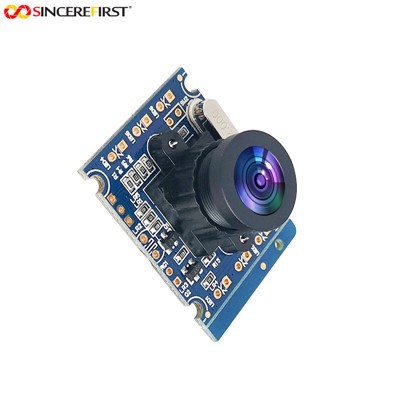
Здравейте! Аз съм доставчик на модули за камера USB 2.0 и съм много ентусиазиран да споделя с вас как да прехвърляте данни от модул камера USB 2.0 към компютър. Независимо дали сте любител, професионален разработчик или просто някой, който иска да извлече максимума от модула на вашата камера, това ръководство е за вас.
Разбиране на USB 2.0 модулите на камерата
Първо, нека поговорим малко за USB 2.0 модулите на камерата. Тези малки момчета са страхотни. Те са компактни, лесни за използване и могат да заснемат някои наистина висококачествени изображения и видеоклипове. Ние предлагаме разнообразие от опции, като5MP OV2735 USB HD камера модул 1080P, наМини 48MP Sony IMX586 цветен сензор 4K USB2.0 модул за камера, и12mp USB модул за камера. Всеки от тези модули има свои собствени уникални функции и възможности, но всички те работят на един и същ основен принцип за прехвърляне на данни през USB 2.0 интерфейса.
Предпоставки
Преди да започнете да прехвърляте данни, ще ви трябват няколко неща:
- USB 2.0 модул за камера: Очевидно се нуждаете от самия модул на камерата. Уверете се, че е в добро работно състояние.
- Компютър: Трябва да има USB 2.0 порт. Повечето съвременни компютри имат такива, но ако вашият няма, можете да използвате USB 3.0 порт с обратна съвместимост.
- Софтуер за драйвери: Някои модули на камерата се доставят със собствен софтуер за драйвери. Ще трябва да инсталирате това на вашия компютър, за да може да разпознае модула на камерата.
Ръководство стъпка по стъпка за прехвърляне на данни
Стъпка 1: Инсталирайте драйвера
Ако модулът на вашата камера изисква драйвер, първото нещо, което трябва да направите, е да го инсталирате. Обикновено драйверът идва на компактдиск, включен в модула на камерата, или можете да го изтеглите от уебсайта на производителя. Просто следвайте инструкциите за инсталиране и не забравяйте да рестартирате компютъра си, след като инсталацията приключи.
Стъпка 2: Свържете модула на камерата
След като драйверът е инсталиран, е време да свържете модула на камерата към вашия компютър. Просто включете USB кабела от модула на камерата в USB 2.0 порт на вашия компютър. Трябва да чуете звук, който показва, че устройството е разпознато.
Стъпка 3: Проверете диспечера на устройствата
В Windows можете да отворите диспечера на устройствата, като щракнете с десния бутон върху бутона Старт и изберете "Диспечер на устройства". Потърсете модула на камерата под „Устройства за изображения“ или „Фотоапарати“. Ако е там, това означава, че вашият компютър е разпознал устройството. На Mac можете да проверите в приложението „Системна информация“ под „USB“.
Стъпка 4: Отворете приложението Камера
Сега трябва да отворите приложение, което може да използва камерата. В Windows можете да използвате вграденото приложение „Камера“. На Mac можете да използвате приложението „Photo Booth“. Ако сте разработчик, можете също да използвате езици за програмиране като Python с библиотеки като OpenCV за достъп до камерата и прехвърляне на данни.
Стъпка 5: Прехвърлете данните
След като приложението за камера е отворено, можете да започнете да заснемате изображения или видеоклипове. За да прехвърлите данните, можете да запишете заснетите файлове на твърдия диск на вашия компютър. Приложението обикновено има опция за запазване на файловете на определено място. Можете също така да прехвърлите данните на други устройства за съхранение, ако желаете.
Отстраняване на неизправности
Понякога нещата не вървят толкова гладко, колкото ни се иска. Ето някои често срещани проблеми и как да ги коригирате:
Проблеми с драйверите
Ако компютърът ви не разпознае модула на камерата, това може да е проблем с драйвера. Опитайте да деинсталирате и преинсталирате драйвера. Уверете се, че използвате правилния драйвер за вашата операционна система.
Проблеми с USB връзката
Ако модулът на камерата е свързан, но не работи, проверете USB кабела. Уверете се, че е правилно включен и не е повреден. Можете също да опитате да използвате друг USB порт на вашия компютър.
Проблеми със софтуерната съвместимост
Някои приложения може да не са съвместими с вашия модул на камерата. Опитайте да използвате друго приложение, за да видите дали това решава проблема.


Предимства от използването на USB 2.0 модули за камера
USB 2.0 модулите на камерата предлагат няколко предимства. Те са сравнително евтини, лесни за инсталиране и могат да се използват в широк спектър от приложения. Независимо дали ги използвате за наблюдение, видеоконференции или просто за забавление, те са чудесен вариант.
Заключение
Прехвърлянето на данни от USB 2.0 модул на камера към компютър е доста лесен процес. Като следвате стъпките, описани по-горе, трябва да можете да стартирате модула на вашата камера за нула време. Ако имате някакви въпроси или се нуждаете от повече информация относно нашите USB 2.0 модули за камера, не се колебайте да се свържете с нас. Винаги сме тук, за да ви помогнем с вашите нужди от доставки и да отговорим на всякакви технически въпроси, които може да имате.
Ако се интересувате от закупуването на нашите USB 2.0 модули за камера, не се колебайте да се свържете с нас. Ние предлагаме висококачествени продукти на конкурентни цени, а нашият екип е готов да ви помогне да намерите правилния модул за вашите специфични изисквания.
Референции
- Общи познания за USB 2.0 технологията и модулите на камерата
- Документация на производителя за модулите на камерата USB 2.0