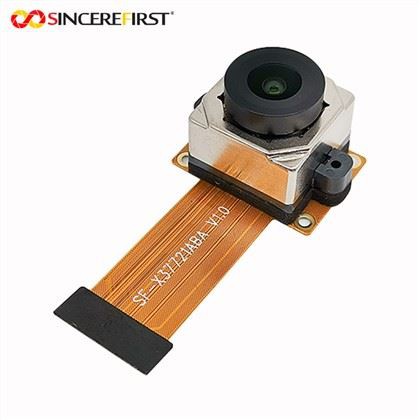
Мониторингът на трафика е ключов аспект на съвременната градска инфраструктура, осигуряващ безопасността и ефективността на транспортните системи. С напредъка на технологиите камерата Raspberry Pi се превърна в рентабилен и многофункционален инструмент за приложения за наблюдение на трафика. Като доставчик на Camera Raspberry PI, аз съм развълнуван да споделя с вас как ефективно да използвате камерата Raspberry Pi за наблюдение на трафика.
1. Разбиране на камерата Raspberry Pi
Камерата Raspberry Pi е компактен и високопроизводителен модул за камера, проектиран да работи безпроблемно с едноплатковия компютър Raspberry Pi. Предлагат се различни модели, всеки от които предлага различни характеристики и възможности. Например, наArducam 8mp автофокусосигурява функция за автоматично фокусиране, която е полезна за заснемане на ясни изображения на трафик на различни разстояния. The12MP модул за камера IMX708 Raspberry Piпредлага изображения с висока разделителна способност, позволяващи подробен анализ на трафика.
2. Хардуерна настройка
2.1 Избор на правилните компоненти
Първо, трябва да изберете подходящата платка Raspberry Pi и модул на камерата. Raspberry Pi 4 е популярен избор поради мощните си възможности за обработка, които могат да се справят с изчислителните изисквания на задачите за наблюдение на трафика. Заедно с модула на камерата, ще ви трябва и захранване, SD карта с инсталирана операционна система (като Raspbian) и калъф за защита на вашия хардуер.
2.2 Свързване на камерата
Свързването на камерата Raspberry Pi е сравнително лесно. Намерете конектора на камерата на платката Raspberry Pi. Внимателно повдигнете пластмасовите зъбчета на конектора, поставете лентовия кабел на камерата с металните контакти, обърнати в правилната посока (обикновено към HDMI порта), и след това натиснете зъбците обратно надолу, за да фиксирате кабела.
3. Инсталиране и конфигуриране на софтуер
3.1 Инсталиране на операционната система
Поставете SD картата с предварително инсталираната операционна система Raspbian в Raspberry Pi. Включете устройството и следвайте съветника за първоначална настройка, за да конфигурирате основните настройки като език, клавиатурна подредба и Wi-Fi връзка.
3.2 Активиране на интерфейса на камерата
След като Raspberry Pi е настроен, трябва да активирате интерфейса на камерата. Отворете терминала и въведете следната команда:
sudo raspi - конфигВ менюто за конфигурация отидете до „Опции за интерфейс“ и изберете „Камера“. Активирайте камерата и след това излезте от инструмента за конфигуриране. Рестартирайте Raspberry Pi, за да влязат в сила промените.
3.3 Инсталиране на необходимите библиотеки
За да извършвате мониторинг на трафика, ще трябва да инсталирате някои библиотеки на Python. Отворете терминала и използвайте следните команди, за да инсталирате OpenCV, популярна библиотека за компютърно зрение:
sudo apt - вземете актуализация sudo apt - вземете инсталиране на python3 - opencvOpenCV предоставя широк набор от функции за обработка на изображения и откриване на обекти, които са от съществено значение за наблюдението на трафика.
4. Техники за наблюдение на трафика
4.1 Откриване на превозно средство
Една от основните задачи при наблюдението на трафика е откриването на превозни средства. Можете да използвате каскадите на Haar на OpenCV или по-усъвършенствани методи за откриване на обекти, базирани на дълбоко обучение. Каскадите на Haar са предварително обучени класификатори, които могат бързо да откриват обекти като автомобили, камиони и автобуси в изображенията на камерата. Ето един прост пример на код на Python за откриване на превозно средство с помощта на каскади на Haar:
import cv2 # Заредете предварително обучения класификатор на превозни средства vehicle_cascade = cv2.CascadeClassifier('haarcascade_car.xml') # Отворете капачката на камерата = cv2.VideoCapture(0) докато True: ret, frame = cap.read() ако не е ret: break gray = cv2.cvtColor(frame, cv2.COLOR_BGR2GRAY) превозни средства = vehicle_cascade.detectMultiScale(сив, 1.1, 3) за (x, y, w, h) в превозни средства: cv2.rectangle(рамка, (x, y), (x + w, y + h), (0, 255, 0), 2) cv2.imshow('Трафик Мониторинг', рамка) if cv2.waitKey(1) & 0xFF == ord('q'): break cap.release() cv2.destroyAllWindows()4.2 Анализ на трафик потока
В допълнение към откриването на превозни средства можете също да анализирате трафика. Като проследявате движението на превозните средства във времето, можете да изчислите параметри като скорост на превозното средство, гъстота на трафика и средното време между превозните средства. Това може да се постигне чрез използване на техники като оптичен поток, който оценява движението на обекти в последователни кадри.
5. Монтаж и поставяне
Правилното монтиране и поставяне на камерата Raspberry Pi са от решаващо значение за точното наблюдение на трафика. Камерата трябва да бъде монтирана на подходяща височина и ъгъл, за да покрие желаната зона на движение. Препоръчително е да монтирате камерата на стабилна конструкция, като стълб или стена, за да избегнете вибрации, които могат да повлияят на качеството на изображението. Освен това вземете предвид условията на осветление. Избягвайте пряка слънчева светлина, която може да причини преекспониране, и се уверете, че камерата има достатъчно осветление при условия на слаба светлина.
6. Свързване и съхранение на данни
6.1 Свързване
Raspberry Pi може да бъде свързан към мрежата чрез Ethernet или Wi-Fi. Това ви позволява отдалечен достъп до емисиите на камерата и наблюдение на трафика в реално време. Можете също така да настроите Raspberry Pi да изпраща предупреждения или данни до централен сървър за допълнителен анализ.


6.2 Съхранение на данни
За да съхранявате данните за трафика, заснети от камерата, можете да използвате външен твърд диск или услуга за съхранение в облак. Данните могат да включват изображения, видеоклипове и резултати от анализ на трафика. Редовното архивиране на данните е важно за предотвратяване на загуба.
7. Поддръжка и отстраняване на неизправности
7.1 Поддръжка
Редовно почиствайте обектива на камерата, за да осигурите ясно заснемане на изображението. Проверете захранването и връзките, за да се уверите, че са стабилни. Периодично актуализирайте операционната система и софтуерните библиотеки, за да се възползвате от най-новите функции и корекции за сигурност.
7.2 Отстраняване на неизправности
Ако срещнете проблеми като липса на изображение, проверете връзката на камерата и се уверете, че интерфейсът на камерата е активиран. Ако качеството на изображението е лошо, коригирайте настройките на камерата като яркост, контраст и фокус.
Заключение
Камерата Raspberry Pi предлага практично и рентабилно решение за наблюдение на трафика. Като следвате стъпките, описани в този блог, можете ефективно да настроите и използвате камерата Raspberry Pi за задачи за наблюдение на трафика. Независимо дали сте агенция за управление на трафика, изследователска институция или лице, което се интересува от анализ на трафика, камерата на Raspberry Pi може да предостави ценна информация за моделите на трафика.
Ако се интересувате от закупуването на продукти на Camera Raspberry PI за вашите проекти за наблюдение на трафика, приветстваме ви да се свържете с нас за по-нататъшно обсъждане. Ние можем да ви предложим широка гама от висококачествени модули за камери, включителноArducam 8mp автофокус,12MP модул за камера IMX708 Raspberry Pi, и още. За повече информация относно модулите на нашите камери, моля, посететеМодул на камерата в Raspberry PI. Нека работим заедно, за да изградим по-интелигентна система за наблюдение на трафика.
Референции
- Документация на OpenCV
- Официална документация на Raspberry Pi Foundation
- Научни статии за мониторинг на трафика и приложения за компютърно зрение